
▶ 【商城】商品管理
1,在后台商品中心-商品管理里,点击“添加”按钮进行商品创建。
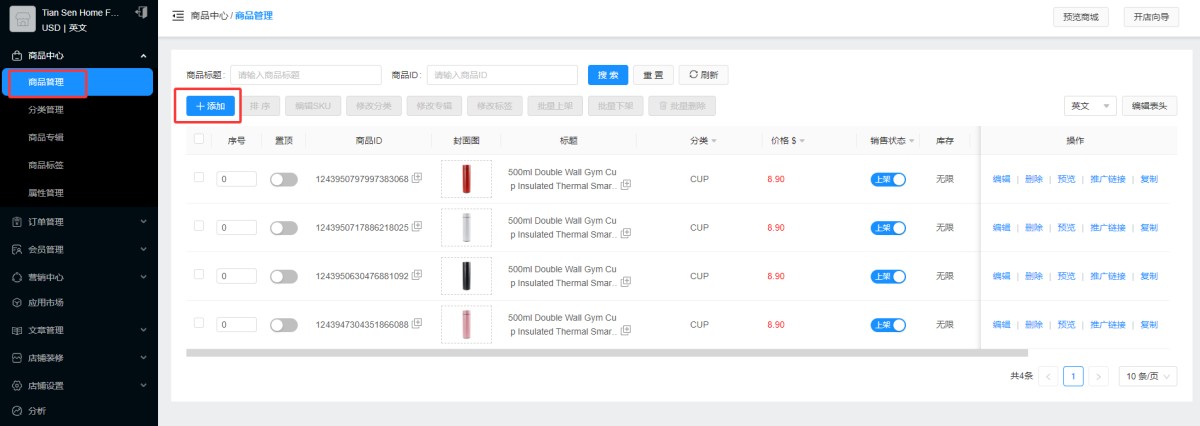
2,在基本信息里,填写商品标题,副标题和描述。
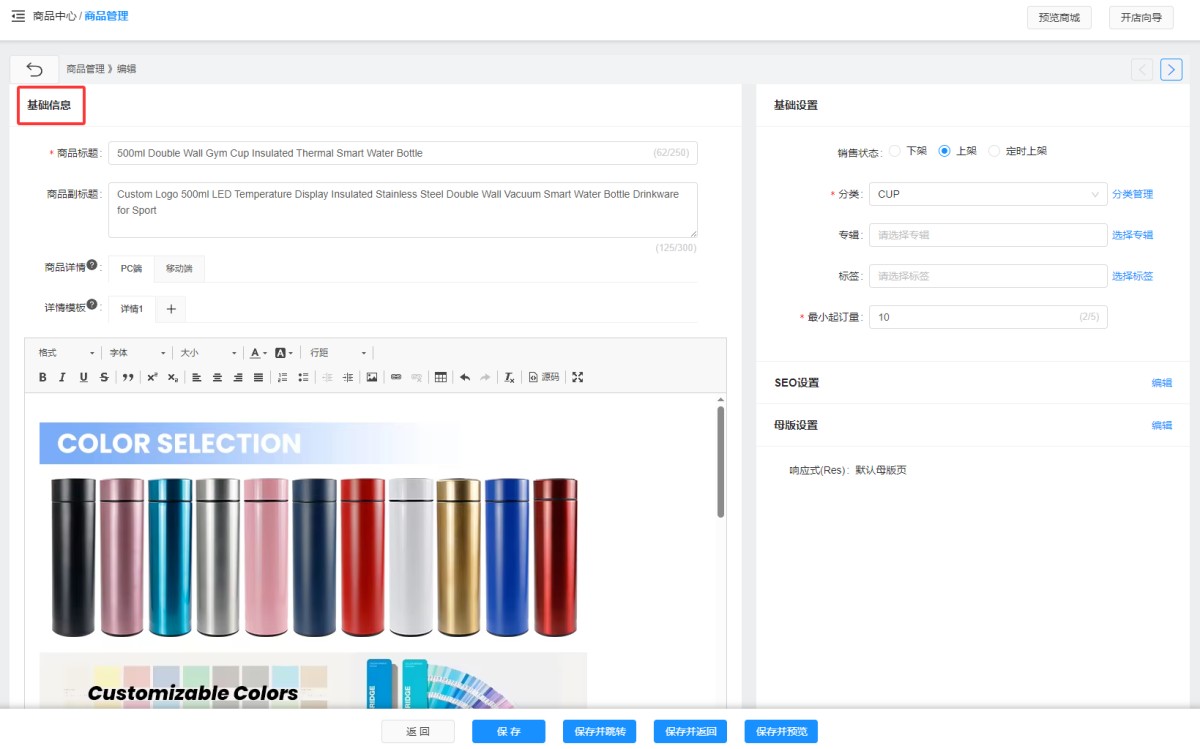
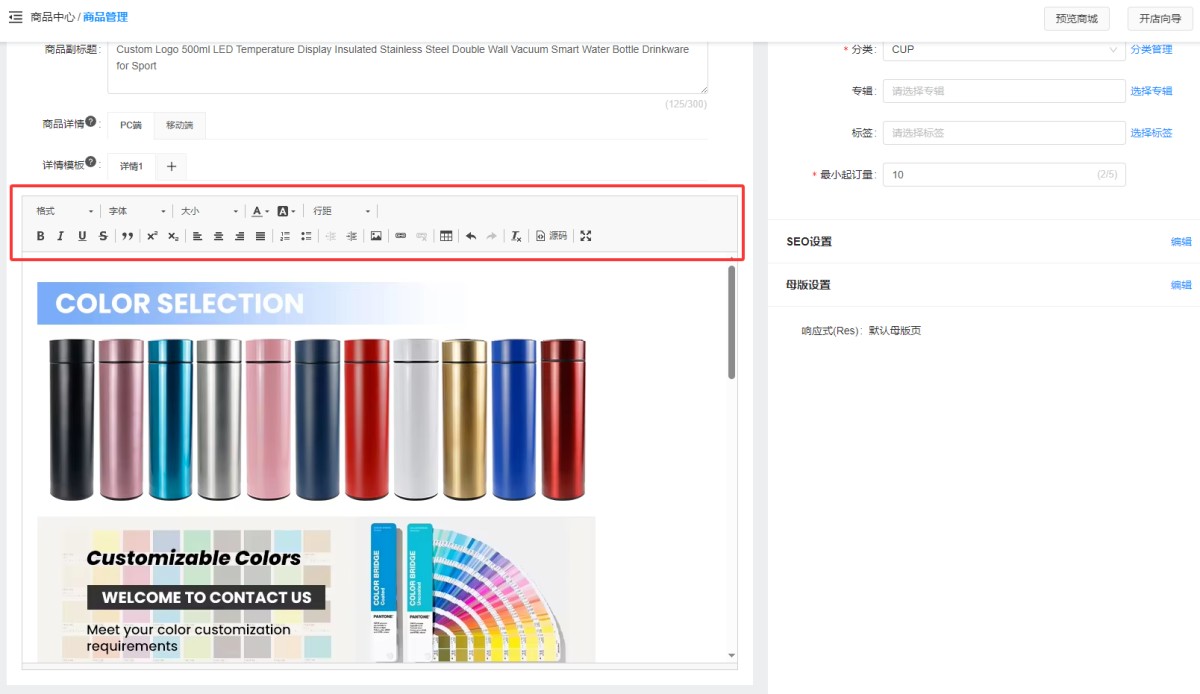
3,其中详情编辑器里,支持文本编辑、图片和视频上传,并且开放代码编辑功能。
4,在基础信息下面,是商品图片。可以选择添加商品Banner 图以及封面图。(Banner 图在商品详情页展示,封面图在商品列表页展示)。如果封面图不上传,会默认Banner图中第一张图片为封面图。第一张Banner图片为该商品详情的主图,位于商品展示界面的首页(店铺装修可以设置商品详情页展示的是banner图或封面图),若需要调整商品展示图的顺序,可以通过拖拽的方式更换图片顺序。
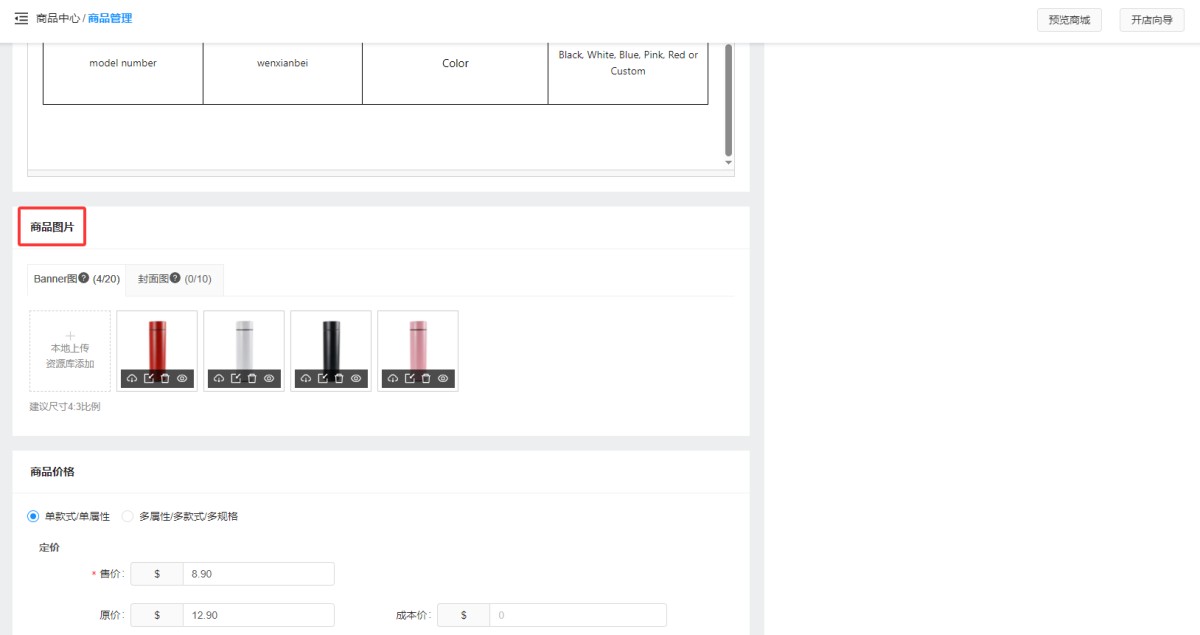
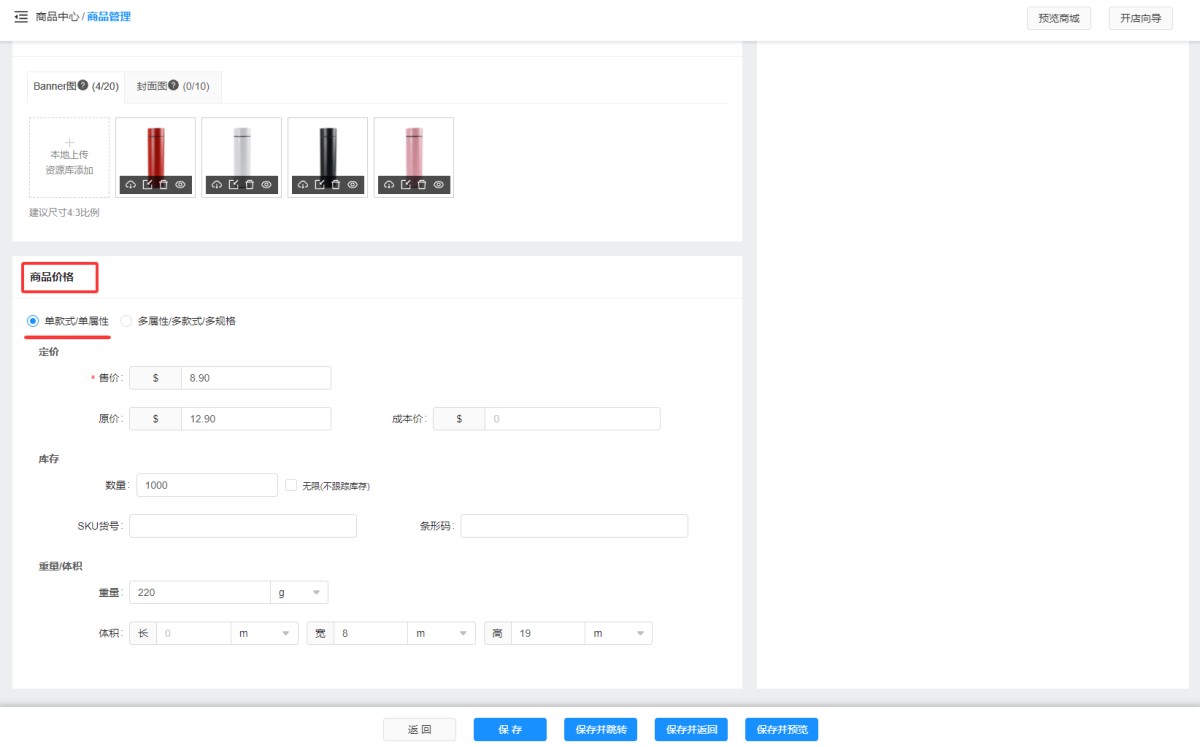
5,在商品价格里,可以设置商品的规格,价格,库存等信息。
单款式/单属性,即商品没有其他的规格或参数(如颜色,尺码,容量等)。勾选单款式/单属性,直接填写商品售价,原价,库存,重量/体积等基本信息。
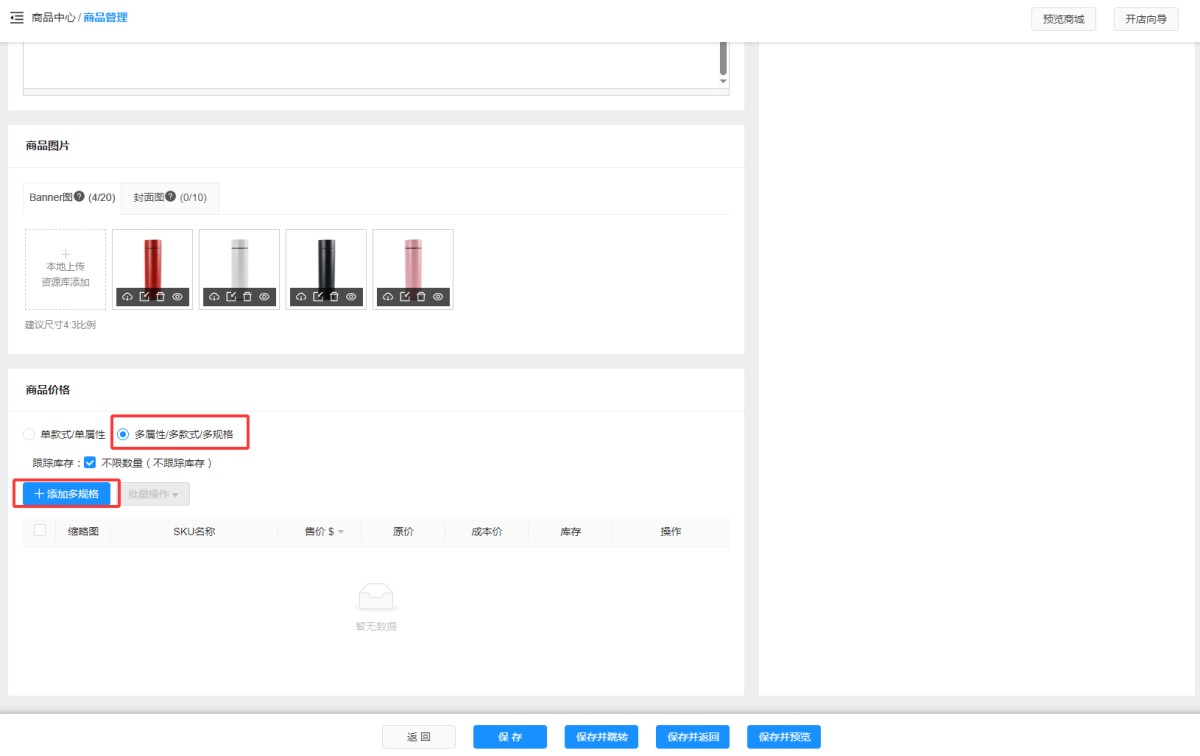
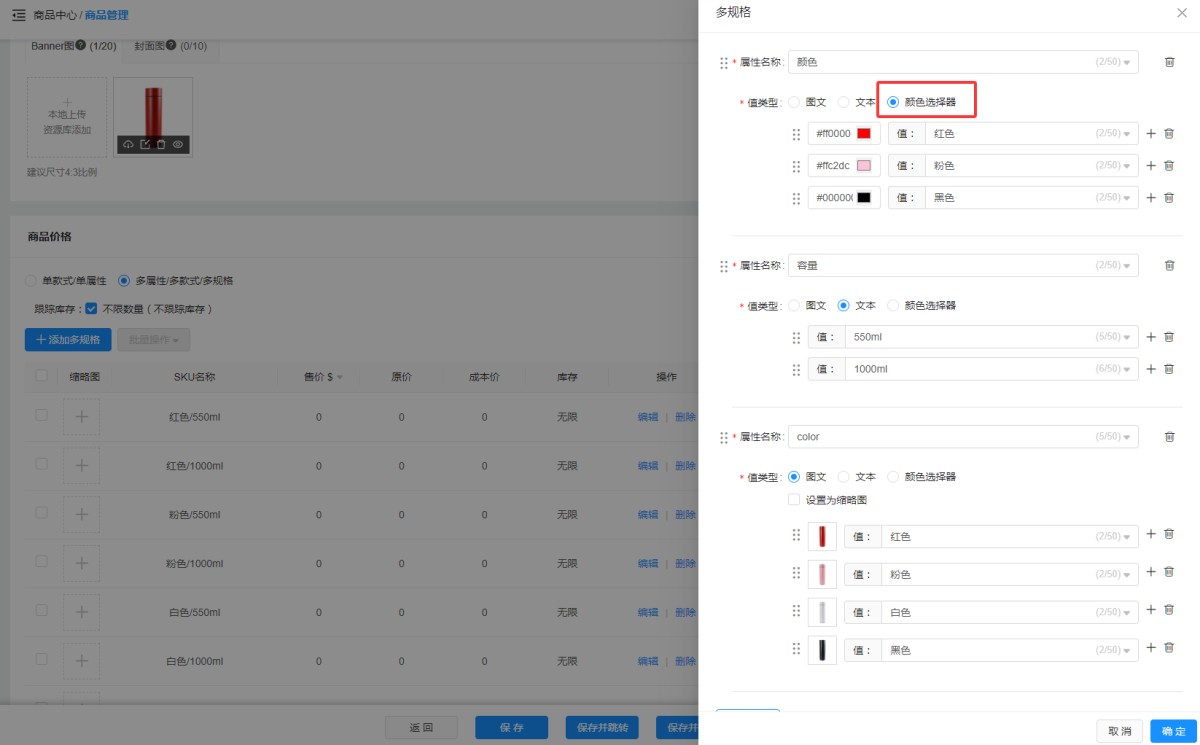
6,如果商品是有规格的,可以选择多款式/多属性/多规格:勾选多款式/多属性/多规格,点击添加多规格。
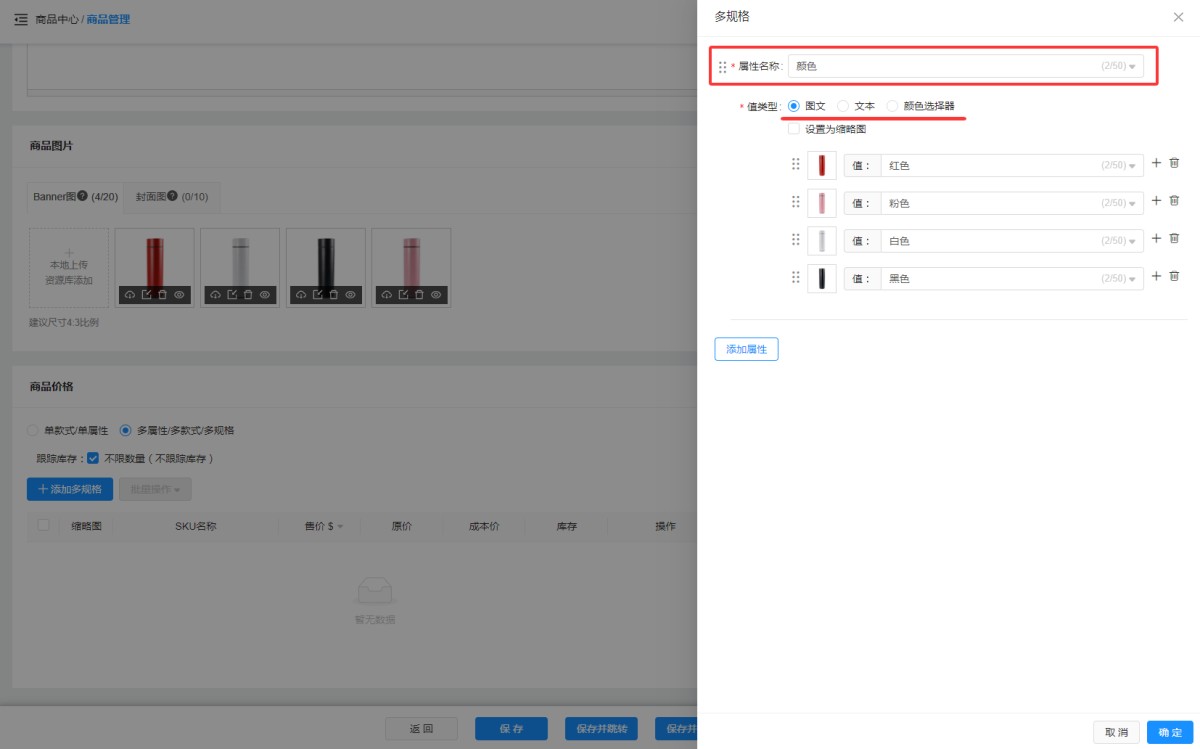
7,点击添加属性可以新增一个新的属性,设置属性名称,属性值类型展示可以设置文本、颜色和图文三种类型。当选择图文作为展示类型时,所有的属性值都需要配图。商品属性可以任意拖拽调整排序,不可重复添加同一属性值。最后点击确定。
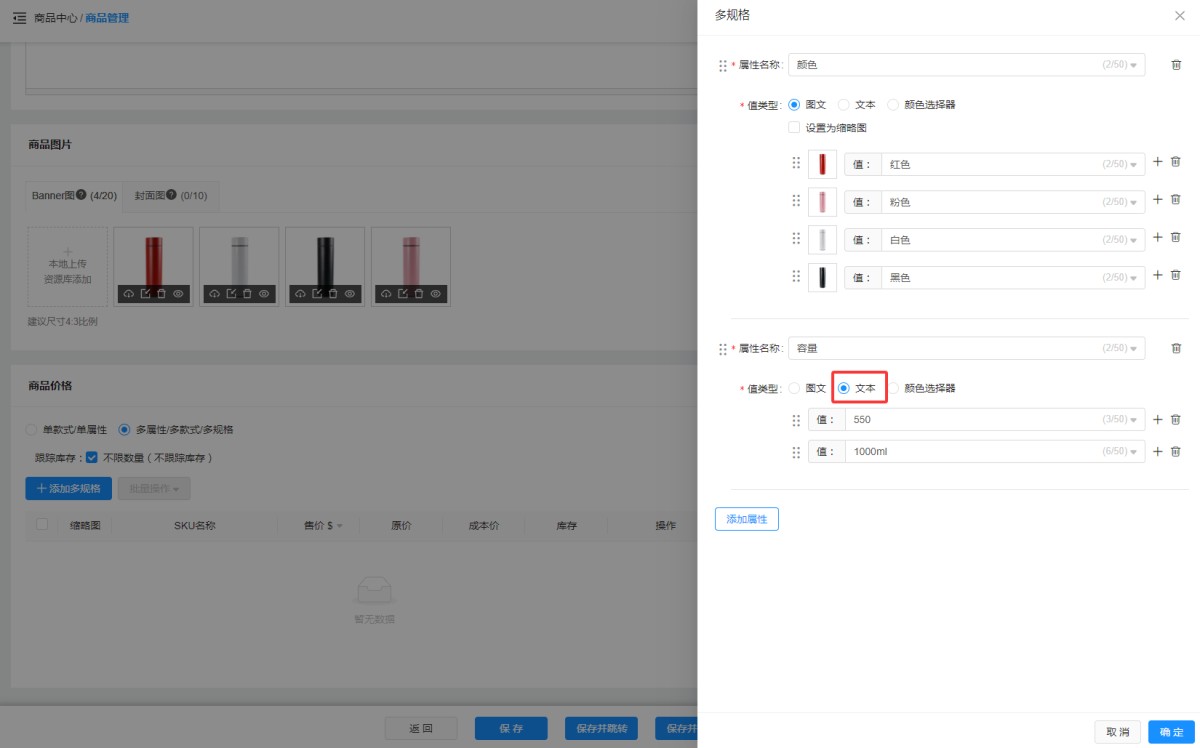
8,当选择文本作为展示类型时,所有的属性值输入对应的文字内容即可。
9,如果是颜色作为属性时,也可以选“颜色选择器”,为每个属性值选择对应的颜色即可。
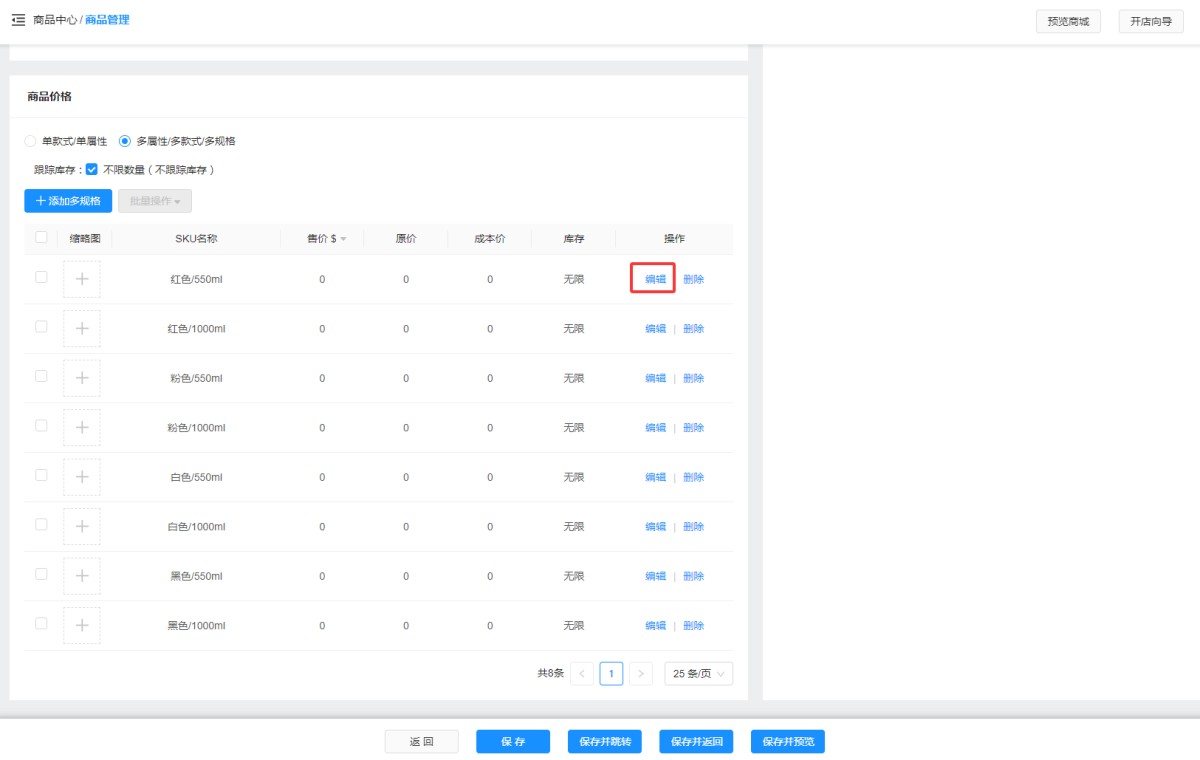
10,多规格添加完成后,点击编辑可以进入单个商品的价格设置界面。
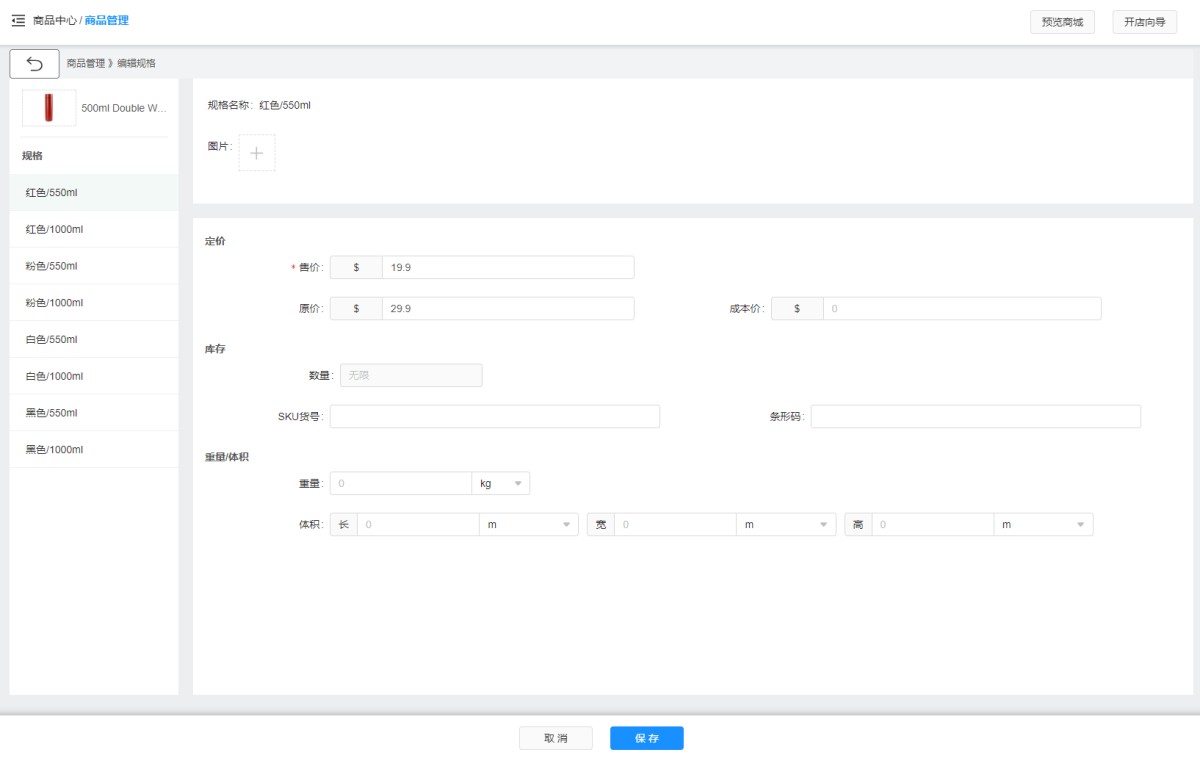
11,可以设置当前商品的价格,库存,体积等。在做成可以切换商品。
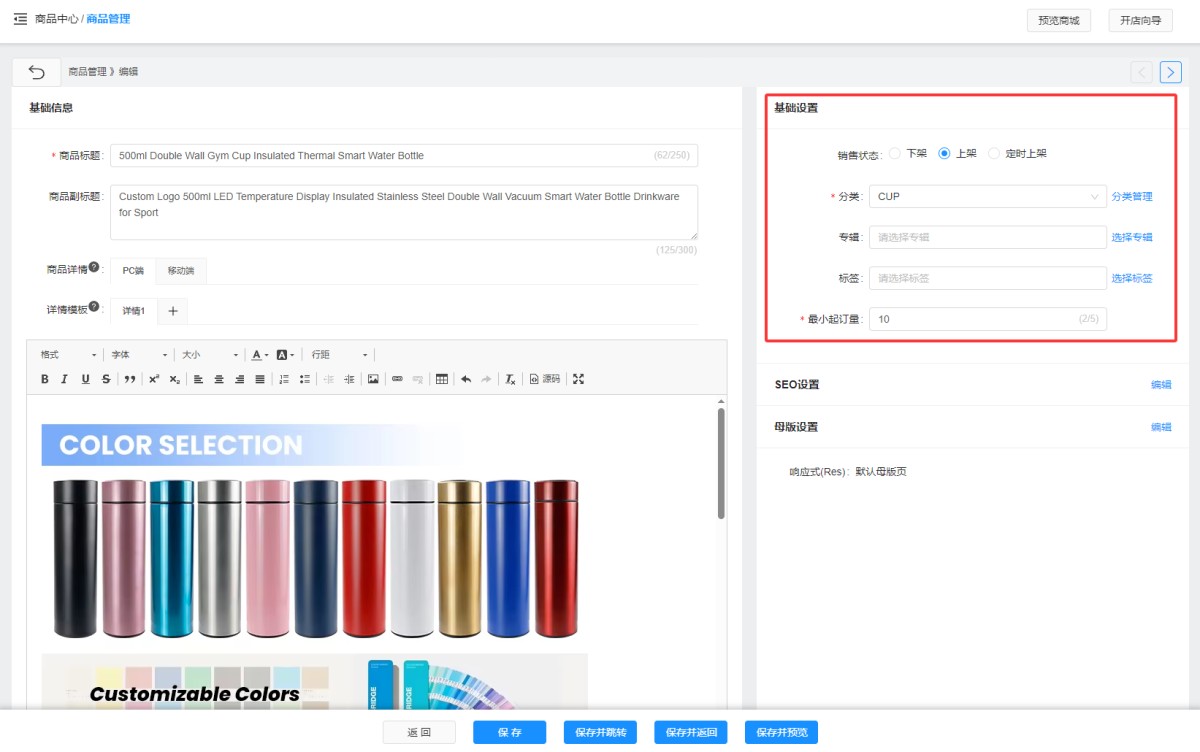
12,在基本设置里,可以设置商品的销售状态,添加商品分类、专辑、标签及品牌等信息,设置最小起订量。
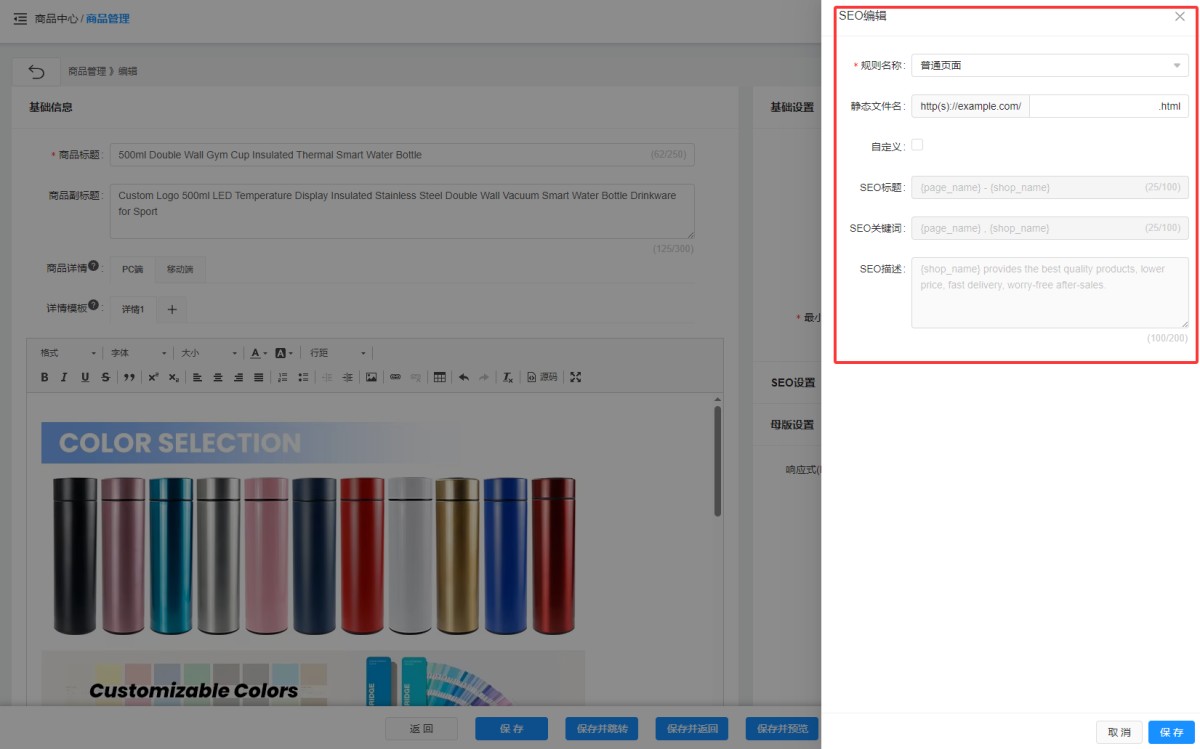
13,在SEO设置里:可以设置填写商品的SEO信息(包含URL规则、静态文件名、SEO标题、SEO描述、SEO关键字等)。可以使用系统默认SEO信息,也可以点自定义,单独为当前商品设置。
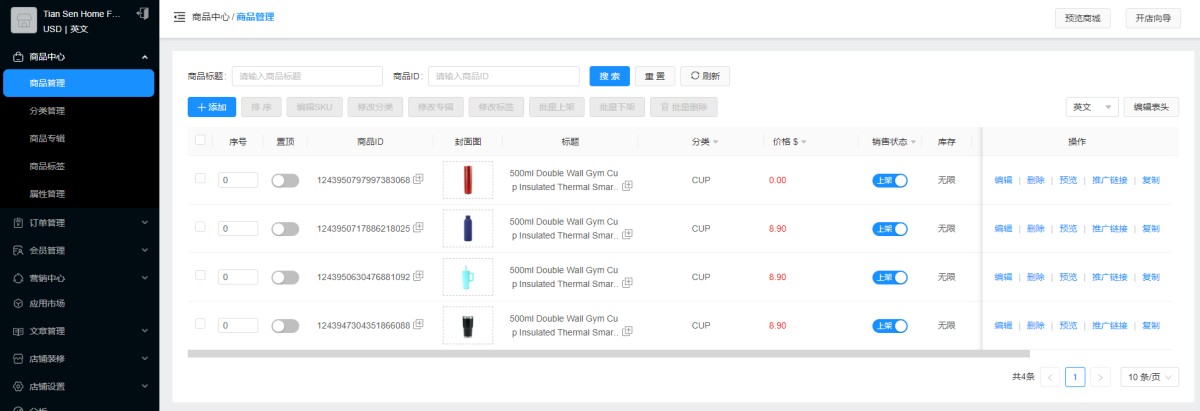
14,添加完的商品,会显示在商品管理里,后期可以对商品进行编辑,删除,预览,复制等相关操作。
支持批量修改:勾选想要批量编辑的商品后,可以批量修改商品分类/专辑/标签,上架/下架/删除商品,修改商品排序,快速管理商品。
相关推荐