
▶ 【网站建设】组件背景图片显示不全或被裁切如何调整?
更新时间:2026/10/23
组件主要用于页面排版布局,本身没有固定高度或固定宽高比,其高度和展示的比例由内部控件的内容决定。由于不同屏幕的尺寸不同,组件的宽高比例也会发生变化,因此组件的背景图在不同设备上的显示效果可能有所差异,出现部分图片被裁切或无法完整显示的情况。这属于背景图的自适应显示特性,并非图片或组件本身出现问题。
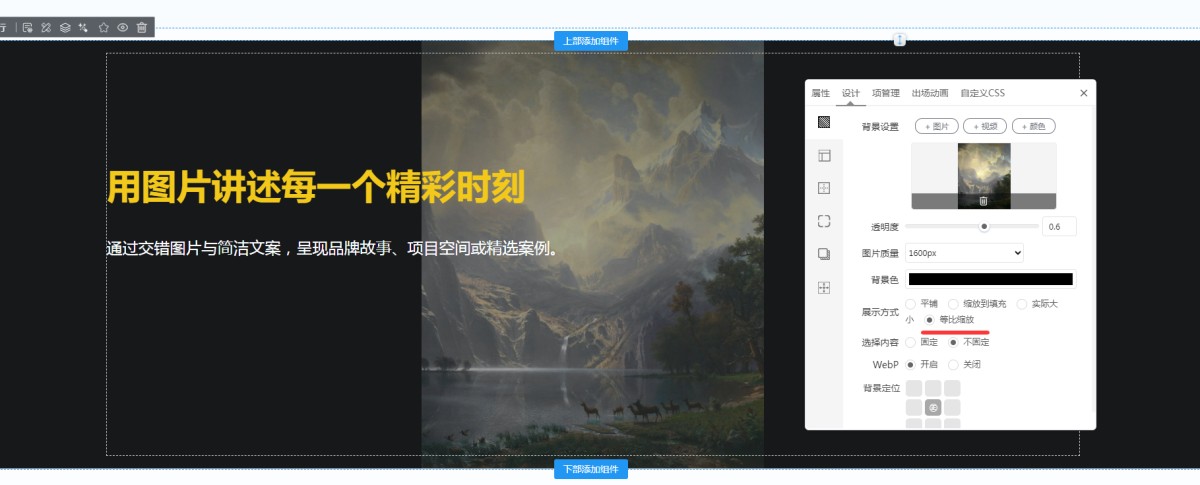
在组件的属性-设计-背景里,可以对背景图的展示方式进行设置。展示方式有以下四种,用户可以根据自己的情况进行选择:
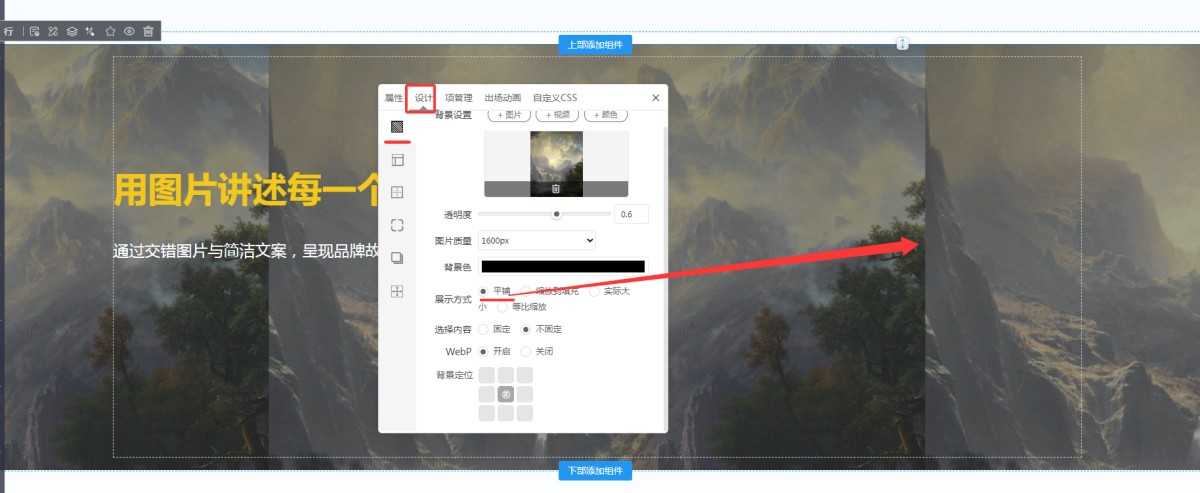
1,平铺:即按照图片的宽高比展示,留白的区域会继续补充图片。这种不同设备上显示时可能会出现拼接的情况。如下图。
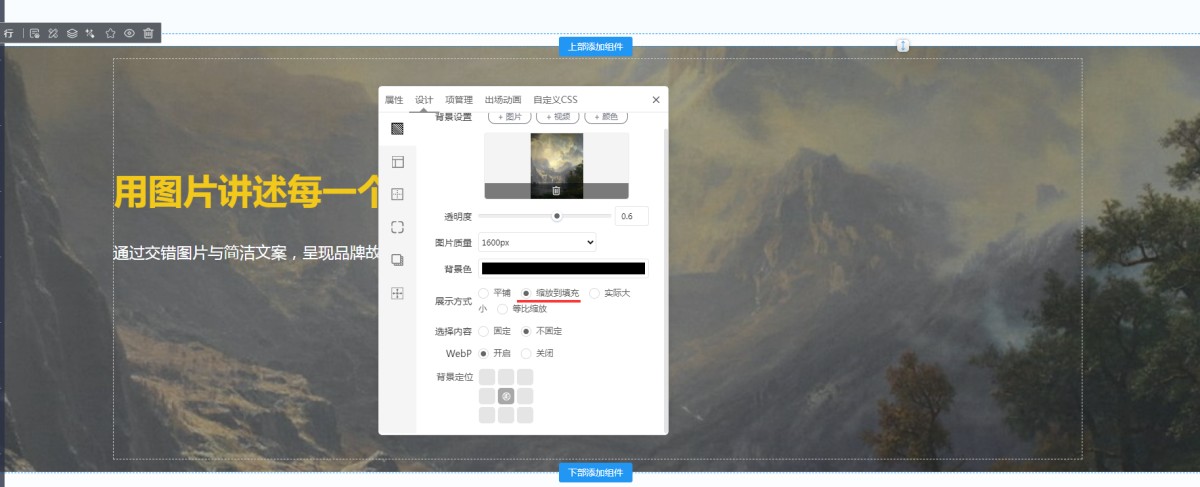
2,缩放到填充:这个展示方式是使用较多的,也是客户体验最好的,它会把组件背景整个铺满。这种在不同设备上显示时,可能会出现图片裁切的情况,所以要求背景图要特别设计,图片中重要的内容尽量居中,上下左右预留出可裁切的区域。
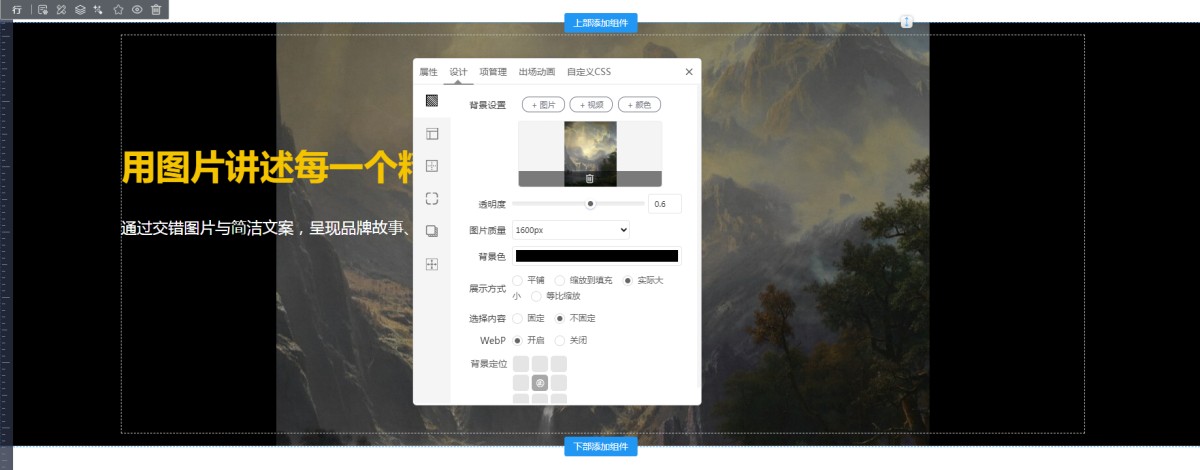
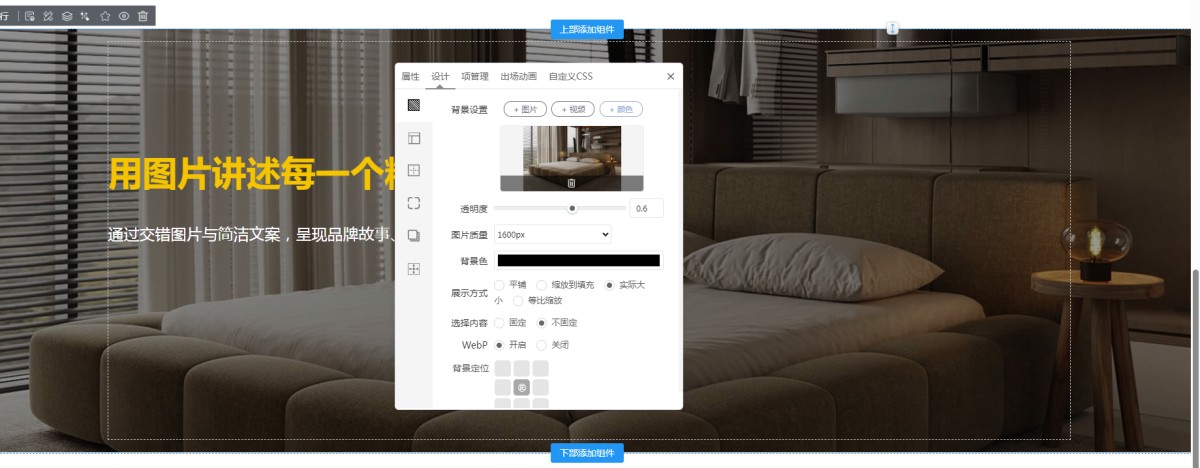
3,按实际大小展示:即图片不缩放,按照图片的原始尺寸展示。这种在不同设备上显示时,可能会出现图片太小铺不满组件,有留白的情况(如下图1);或者图片太大,超出组件展示区域,被裁切的情况(如下图2)。
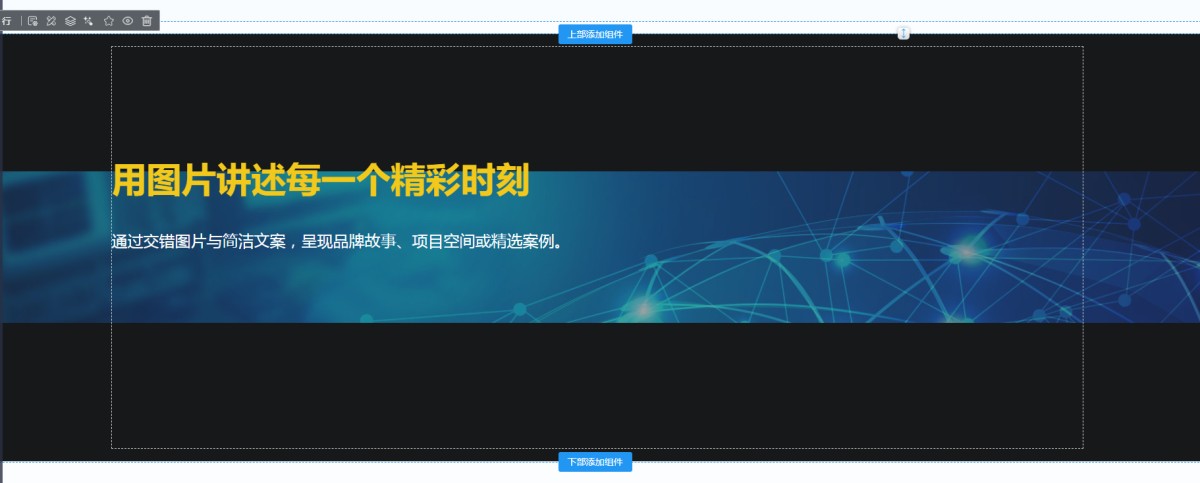
4,等比缩放:这种类型,图片是可以完整展示的,但是在不同设备上显示时,图片比例和组件展示比例不一致,图片上下或左右会出现留白的情况。如下图所示。
下一篇:无
相关推荐
帮助中心纠错